วันจันทร์ที่ 4 กุมภาพันธ์ พ.ศ. 2556

วิธีการติดตั้ง Windows 7 อย่างละเอียด

วิธีลง Windows 7 ละเอียดทุกขั้นตอนก่อนติดตั้ง Windows 7
          คอมพิวเตอร์ที่ใช้สำหรับลง Windows 7 ควรจะมีสเปคอยู่ในระดับปานกลาง แต่แนะนำว่าควรเป็นคอมพิวเตอร์รุ่นไม่เก่าจนเกินไปนัก และใช้การ์ดจอแบบ 3D ต่อไปนี้เป็นคุณสมบัติของเครื่องคอมพิวเตอร์ขั้นต่ำที่สามารถใช้งาน Windows 7 ได้อย่างราบรื่น
          - ซีพียู ความเร็วขั้นต่ำ 1 GHz (32 bit หรือ 64 bit ก็ได้)
          - แรม ขั้นต่ำ 1 GB
          - พื้นที่ว่าง ในฮาร์ดดิสก์ที่จะ ลง Windows 7 อย่างน้อย 16 GB
          - กราฟิกการ์ด มีหน่วยความจำขั้นต่ำ 128 MB และควรสนับสนุน DirectX9
          - ไดร์ฟ DVD-R/W สำหรับการลง Windows 7 ผ่านแผ่น DVD
          นอกจากคุณสมบัติข้างต้นแล้ว คุณสมบัติบางอย่างของ Windows 7 อาจต้องใช้อุปกรณ์พิเศษเพิ่มเติม เช่น การบันทึกรายการทีวี จะต้องมีการ์ดสำหรับการบันทึกภาพ การใช้งานระบบสัมผัส การเขียนด้วยลายมือ หน้าจอจะต้องรองรับระบบมัลติทัช เป็นต้น

วิธีลง Windows 7
          1.Restart และกำหนดให้เครื่องบูตจากแผ่น DVD โดยขั้นตอนการบูตของ Windows เริ่มต้นให้เรากดปุ่ม F2 หรือ Del แล้วแต่รุ่นของไบออสในคอมพิวเตอร์เครื่องนั้น ในที่นี้ยกตัวอย่างดังภาพด้านล่าง ซึ่งหลักการก็คือเมื่อเข้าไบออสได้แล้ว ให้ตั้งค่าบูตจากแผ่น CD/DVD เป็นอันดับแรก
          ** ส่วนมากเครื่อง PC จะกดปุ่ม Del
          ** โน๊ตบุ๊คส่วนใหญ่จะกดปุ่ม F2
                   - ในตัวอย่างนี้ให้กดปุ่มลูกศรที่คีย์บอร์ดเลื่อนลงมาเลือก Advanced BIOS Features
install-Windows-7-1

                   - ให้เลื่อนลงมาเลือกตรง First Boot Device กด Enter แล้วเลือกเป็น CD/DVD ROM
install-Windows-7-2

                   - เมื่อตั้งค่าเสร็จแล้วให้กดปุ่ม F10 บนคีย์บอร์ดแล้วพิมพ์ Y หลังจากนั้นกด Enter
install-Windows-7-3

          2.เริ่มขั้นตอนการลง Windows 7 จากแผ่น DVD สังเกตว่าเมื่อเครื่องเริ่มบูตจากแผ่นจะขึ้นข้อความดังภาพ ในขั้นตอนนี้ให้เรากดปุ่มใดๆ บนคีย์บอร์ดก็ได้เพื่อทำการบูต Windows
install-Windows-7-4
install-Windows-7-5
install-Windows-7-6

          3.เลือกภาษาที่ใช้ในระหว่างการลง
          4.เลือกประเทศ ในที่นี้เลือกประเทศ Thai
          5.เลือกวิธีจัดวางคีย์บอร์ดที่รองรับภาษาไทย จากนั้นคลิกปุ่ม Next
install-Windows-7-7

          6.คลิกปุ่ม Install now
install-Windows-7-8

          7.เลือกเวอร์ชันของ Windows 7 ที่ต้องการลง จากนั้นคลิกปุ่ม Next
install-Windows-7-9

          8.คลิก I Accept ยอมรับข้อตกลงเรื่องลิขสิทธิ์  แล้วคลิกปุ่ม Next
install-Windows-7-10

          9.คลิก Custom (Advanced)
install-Windows-7-11

** เรื่องเกี่ยวกับฟอร์แมตพาร์ติชันก่อนลง Windows 7 **
          ก่อนเข้าสู่การลง Windows 7 ขั้นตอนถัดไป หากไดร์ฟ หรือพาร์ติชันที่ต้องการลง Windows 7 เป็นไดร์ฟเก่าที่ยังคงมีข้อมูลเดิมอยู่ เราสามารถเลือกฟอร์แมตไดร์ฟนี้ก่อนได้ เพื่อล้างข้อมูลทั้งหมดบนไดร์ฟที่เลือก และเป็นการจัดระเบียบพื้นที่บนฮาร์ดดิสก์ใหม่ด้วย
           การฟอร์แมตพาร์ติชันนี้ เราสามารถเลือกใช้คำสั่งระหว่างขั้นตอนการ ลง Windows 7 ได้ทันที โดยในขั้นตอนการเลือกพาร์ติชันสำหรับลง Windows 7 ให้เราคลิกที่ Drive options (Advanced) และเข้าไปเลือกสั่งฟอร์แมตพาร์ติชันก่อนได้ ดังนี้
                   - เลือกพาร์ติชันสำหรับ ลง Windows 7 ที่จะฟอร์แมตก่อน
                   - คลิกที่ Drive options (Advanced)
install-Windows-7-13

                   - จะปรากฏคำสั่งสำหรับจัดการพาร์ติชัน ให้คลิกที่ Format เพื่อสั่งฟอร์แมตพาร์ติชันที่เลือก
นอกจากคำสั่ง Format แล้ว ในส่วนของ Drive options ยังมีคำสั่งอื่นๆ สำหรับจัดการพาร์ติชันที่เลือกอีก ดังต่อไปนี้
          Refresh : ให้โปรแกรมติดตั้งตรวจสอบพื้นที่พาร์ติชันใหม่อีกครั้ง
          Delete : ลบพาร์ติชันที่เลือกอยู่ ผลลัพธ์ที่ได้จะได้พาร์ติชันที่ไม่มีการจัดรูปแบบ (Unpartitioned space)
          New : เลือกสร้างพาร์ติชันใหม่ (ต้องมีพื้นที่พาร์ติชันที่ยังไม่มีการจัดรูปแบบอยู่ด้วย เพื่อดึงพื้นที่ไปใช้)
          Load Driver : โหลดไดรเวอร์ของอุปกรณ์ที่จำเป็นต้องใช้เพิ่มเติม เช่น ไดรเวอร์ฮาร์ดดิสก์ SATA รุ่นใหม่
          Extend : ขยายขนาดของพาร์ติชันที่เลือก
install-Windows-7-14

                   - แจ้งว่าข้อมูลบนไดร์ฟที่เลือกทั้งหมดจะถูกลบทิ้ง ให้เราคลิกปุ่ม OK เพื่อยืนยันการฟอร์แมต
install-Windows-7-15

                   - โปรแกรมติดตั้งจะทำการฟอร์แมตพาร์ติชัน ให้เรารอสักครู่

          10.เมื่อ Format เสร็จแล้ว ให้คลิกเลือกไดรฟ์ที่จะลง Windows ข้อสังเกตหลังจากเรา Format แล้วพื้นที่ไดรฟ์ในส่วนของ Total Size และ Free Space จะเท่ากัน
          11.คลิกปุ่ม Next
install-Windows-7-12

          12.ขั้นตอนนี้จะมีการก๊อบปี้ไฟล์ลงไดรฟ์ที่เราเลือกลง Windows 7
install-Windows-7-17

          13.บางครั้งอาจมีการ Restart เครื่อง
install-Windows-7-18

          14.จะพบหน้าต่างสำหรับการปรับแต่งครั้งแรกก่อนมีการใช้งาน ให้รอสักครู่
          15.เมื่อขั้นหน้าต่างดังภาพ ให้กรอกชื่อผู้ใช้ (User Name)
          16.กรอกชื่อเครื่องคอมพิวเตอร์ จากนั้นคลิกปุ่ม Next
install-Windows-7-19

          17.ตั้งรหัสผ่าน
          18.กรอกรหัสผ่านเดิมซ้ำอีกครั้ง
          19.กรอกข้อความที่ใช้ไขปริศนารหัสผ่านในกรณีลืมรหัสผ่าน จากนั้นคลิกปุ่ม Next
install-Windows-7-20

          20.กรอก Product Key จากนั้นคลิกปุ่ม Next
install-Windows-7-21

          21.คลิก User recommended
install-Windows-7-22

          22. ตั้งวันที่ และเวลาให้ถูกต้อง หลังจากนั้นคลิกปุ่ม Next
                    - Time zone : UTC+07.00 Bangkok,Hanoi,Jakarta
install-Windows-7-23

          23.เสร็จสิ้นขั้นตอนการลง Windows 7
install-Windows-7-24
install-Windows-7-25

          เพียงเท่านี้เครื่องเราก็จะใช้ระบบปฏิบัติการ Windows 7 ได้แล้ว ซึ่งจากขั้นตอนการลง Windows 7 ดังกล่าวนั้น ผู้อ่านสามารถทำตามทีละขั้นตอนได้เลย ง่ายมากๆ :)

สอนวิธีการติดตั้ง Windows 8 แบบละเอียด

ในการลง Windows 8 นั้นลงง่ายๆมากครับๆ แต่อาจจะเพิ่มขึ้นตอนมาอีกสักหน่อย แต่คงไม่ยากเกินความสามารถของเราหรอกครับ สำหรับใครที่เคยลง Windows 7 มาก่อนผมว่าคุณก็สามารถลง Windows 8 ได้อย่างง่ายดายเลยละครับ ใน Windows 8 นั้นเมื่อคุณลงเรียบร้อยและใช้มันไปเรื่อยๆ ผมคิดว่าคุณจะหลงรัก Windows 8 ไปเลยละครับ แต่วันนี้ผมจะมาสอนคุณให้ลง Windows 8 ให้เป็นต่อไปจะได้ไม่ต้องไปพึ่งช่างคอมพิวเตอร์ให้เสียตังกันครับ และผมเชื่อว่าคุณทำได้ครับ
Windows8-Enterprise-20

สำหรับ Spec คอมพิวเตอร์ที่ Microsoft แนะนำขั้นต่ำใน Windows 8

Processor: 1 gigahertz (GHz) or faster
RAM: 1 gigabyte (GB) (32-bit) or 2 GB (64-bit)
Hard disk space: 20 GB
Graphics card: Microsoft DirectX 9 graphics device with WDDM driver
ผมว่าหลายๆบ้านคอมก็น่าจะมากกว่านี้แล้วนะครับ เพราะทาง Microsoft บอกว่า Hardware ที่ลงกับ Windows 7 ก็สามารถลงกับ Windows 8 ได้ครับ


เตรียมตัวก่อนการลง Windows 8
1. แผ่น DVD Windows 8 ตาม Edtion ที่เราต้องการลง
2. คอมพิวเตอร์ของเรา PC / Notebook
3. USB Flash Drive อันนี้สำหรับคนที่จะลง Windows 8 โดยใช้ USB จะได้ไม่ต้องใช้ แผ่น DVD อันนีี้เหมาะสมสำหรับ Netbook ที่ไม่ค่อยมี DVD-ROM ติดมาด้วย
วิธีการลง Windows 8 ด้วย USB Flash Drive

วิธีการลง Windows 8 Step by Step อย่างเทพเรียกพี่เลย

1. ใส่แผ่น Windows 8 ลงใน DVD-Rom จากนั้นทำการ Boot Computer

เมื่อเห็นข้อความดังกล่าวดังรูป ให้กด Enter 1ครั้งเพื่อเป็นการเข้าสู้หน้าต่างของการลง Windows8

** ในการปรับให้ให้ Bios นั้น Boots จากแผ่้นเป็นอันดับแรก

-โดยส่วนมาก PC จะกด del / . เข้าไปทำการเซ็ตค่า

- Notebook ส่วนมากจะกด F2 หรือให้สังเกตุดีๆตอนที่คอมพิวเตอร์Boot มันจะบอกอยู่

-แต่ถ้าเราต้องการกดใช้ Boot menu เลย ทั้ง Notebook / PC ส่วนมากจะกด F12 , F10 ครับ
รอดูคำว่าอันนี้ดีๆครับ
Press any key to boot from CD or DVD... ถ้าขึ้นมาให้กด ENTER เลยครับ
2. ให้เราทำการเลือกดังภาพ

Language to install : English

Time : Thai(Thailand)

Keyboard : US ให้เลือกเป็น US ก่อน
Windows8-Enterprise-2

3. กด Install now เพื่อทำการติดตั้ง Windows 8
Windows8-Enterprise-3

4. ติ๊กถูก I accept the term license จากนั้นกด next
Windows8-Enterprise-4

5. ขั้นตอนนี้ใ้ห้เราเลือก Custom : Install Windows only (advance)
Windows8-Enterprise-5

6. ในขั้นตอนนี้เป็นการเลือก Drive ที่จะทำการลง Windows 8
สำคัญอ่านดีๆนะครับ !!!!
ขั้นตอนนี้เราเราเลือก Drive ที่จะลง OS Windows8 ส่วนมาก จะลงใน Disk/Drive 0 นะครับ ก็คือ Drive C: ของ windows เรานั้นเอง อย่าลง ผิด Drive นะครับดูดีๆ
ในการ format windows ข้อมูลจะหายเฉพาะที่ Drive C นะครับ
สำหรับคนที่เคยลง Windows 7 , windows xp หรือลง windows มาก่อนอยู่แล้ว แล้วจะลงใหม่เป็น Windows 8
1 ให้เราทำการ Format  Drive ที่เป็น OS ของตัวเก่าก่อนนะครับ โดยทำการกด Drive options จากนั้นเลือก Disk , Drive ของ OS ตัวเก่า จากนั้นกด Fomat
ดูดีๆนะครับอย่า format ผิด drive นะครับไม่งั้นข้อมูลของ Drive D,E จะหายหมด
2. จากนั้นก็เลือก Drive/disk ที่เรา format ไปมะกี้ จากนั้นกด Next


สำหรับคนที่เพิ่งซื้อคอมมาใหม่ หรือ HDD ลูกใหม่มาเลย
1 ให้เราทำการกด Drive options จากนั้นเลือก HDD DISK จากนั้นกด New เพื่อทำการแบ่ง partition windows ให้แบ่งมาสัก 100 GB ก็ได้ครับ ก็ประมาณ 102400 MB
2 จากนั้น ก็แบ่งส่วนที่เหลือไว้ให้กับ Drive D , E ตามความเหมาะสมของเราครับ
3 จากนั้นให้เราเลือก Drive ที่เราจะให้ลง OS เลือก (1) โดยทำการคลิกบน Drive/Disk และกด Next
Windows8-Enterprise-6


Windows8-Enterprise-7

7. จากนั้นรอการติดตั้ง Windows 8 ครับ รอประมาณ 5-10 นาที
Windows8-Enterprise-8

8. เืมื่อ windows 8 ลงเรียบร้อย คอมพิวเตอร์จะ restart เอง1 ครั้งครับผม
Windows8-Enterprise-9

9. เมื่อคอมพิวเตอร์ restart ขึ้นมาเรียบร้่อย ก็จะพบกับหน้านี้ครับ
ให้เราทำการเลือกสีของ Background และทำการตั้งชื่อคอมพิวเตอร์ครับ
Windows8-Enterprise-10

10. ขั้นตอนการ Settings ให้เราเลือก Use Express Settings
Windows8-Enterprise-11

11. ในขั้นตอนนี้การ Sign in to your PC
ผมขอแบ่งเป็น  2 วิธีนะครับ
วิธีที่ 1 (ลูกศรสีขาว) Email Address เมื่อใส่แ้ล้วให้ไปขั้นตอนที่ 14 เลยครับ
ให้เรากรอก email ของ microsoft ลงไปครับ เช่น พวก hotmail.com ของเรา นั้นเอง พูดง่ายๆเราก็ต้องมี email ของ hostmail ก่อนนั้นเอง เช่น itithai@hotmail.com
ซึ่งถ้าเลือกเป็นแบบนี้ข้อมูลของเราต่างๆ ไม่ว่าจะเป็น account picture หรือการปรับค่าต่างๆก็จะถูก synchronize กับ Server microsoft  แตุ่ถ้าจะทำขั้นตอนนี้คุณต้องมั่นใจว่า คอมพิวเตอร์ของคุณสามารถออก Internet ได้แล้วนะครับ
วิธีที่ 2 (ลูกศรสีส้ม) Sign in without a microsoft account ถ้าเลือกอันนี้แล้วให้ไปข้อ 12-13 , 16 เลยครับ
เป็นการสร้าง Account local บน Windows 8 เลยครับ ซึ่งก็จะเหมือนๆกับ Windows 7 นั้นแหละ

อธิบายเพิ่ม
ในการลงครั้งแรกนี้ มันจะให้เลือกอย่างใดอย่างหนึ่งครับในการ Log in แต่พอเวลาลงเรียบร้อย เราก็สามารถไปสร้าง Account ทั้งสองแบบได้ใน Windows 8 ก็ได้ครับ
ผมแนะนำให้ทำวิธีที่2 ไปก่อนครับ

Windows8-Enterprise-12

12. ให่เราเลือก local account
Windows8-Enterprise-13

13. จากนั้นให้เรากรอก username ที่เราต้องการครับ และใส่ password ด้วย
password hint : ให้ใส่ password อะไรไปก็ได้ครับอีก password ในกรณีเราลืม password ด้านบน
Windows8-Enterprise-14

14. จากนั้นก็จะให้ใส่ password ของ email
Windows8-Enterprise-15

15. จากนั้นก็ให้ใส่ เบอร์มือถือของเรา
Phone number : Thailand (+66) จากนั้นใส่เบอร์มือถือเราลงไป เช่น ถ้าเป็น 086-032-4787 ก็ให้ตัด 0 ออกไป ตัดตัวหน้าอ่ะครับ
Alternate email : ให้เราใส่ email สำรองเราไปอีกอันครับ

Windows8-Enterprise-16

16. หลังจากนั้นก็รอ Windows 8 เตรียมความพร้อมให้กับเรา นั่งรอมันไปหน่อยครับ
Windows8-Enterprise-18

17. หลังจากนั้นก็สิ้นเสร็จการลง Windows 8 เรียบร้อยแล้วครับ
Windows8-Enterprise-20

เป็นไงกันมั้งครับเพื่อนๆ กับการลง Windows 8 ที่แสนจะง่ายดาย ในการลง Windows 8 ครั้งนี้ผมว่ามีเพื่อนๆหลายคนหัดลงเป็นครั้งแรกแน่ๆ แต่ผมว่าน่าจะผ่านไปได้ด้วยดี ผมเอาใจช่วยครับ

CPLD คืออะไร

CPLD คืออะไร?

CPLD คืออะไร?
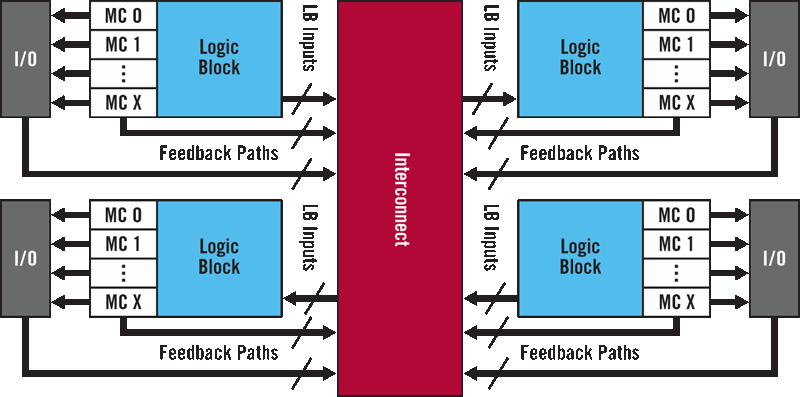
อุปกรณ์ตรรกะที่ซับซ้อนโปรแกรม (CPLD)คือการรวมกันของโปรแกรมอย่างเต็มที่และ / หรืออาร์เรย์และธนาคารของ macrocells และ / หรืออาร์เรย์ reprogrammable และสามารถดำเนินการความหลากหลายของฟังก์ชั่นตรรกะ macrocells เป็นบล็อกการทำงานที่ดำเนินการตรรกะ combinatorial หรือเรียงตามลำดับและยังมีความยืดหยุ่นเพิ่มสำหรับจริงหรือเสริมพร้อมกับข้อ เสนอแนะที่แตกต่างกันเส้นทาง
ตามเนื้อผ้า CPLDs ได้ใช้เครื่องขยายเสียงแบบอนาล็อกรู้สึกเพื่อเพิ่มประสิทธิภาพของสถาปัตยกรรมของพวกเขา การเพิ่มประสิทธิภาพนี้มาที่ค่าใช้จ่ายสูงมากในปัจจุบันความต้องการของCoolRunner-II ™ CPLDsสร้าง ขึ้นโดย Xilinx ใช้หลักทั้งหมด-ดิจิตอลนวัตกรรมเพื่อให้บรรลุระดับเดียวกันของประสิทธิภาพ การทำงานที่ต่ำเป็นพิเศษความต้องการพลังงาน นี้จะช่วยให้นักออกแบบเพื่อใช้สถาปัตยกรรม CPLD เดียวกันสำหรับการออกแบบทั้งประสิทธิภาพสูงและใช้พลังงานต่ำ
การกำจัดของเครื่องขยายเสียงแบบ อนาล็อกรู้สึกยังทำให้สถาปัตยกรรมที่ปรับขนาดได้เพื่อให้สามารถลดค่าใช้จ่าย และการเพิ่มประสิทธิภาพก้าวร้าวคุณลักษณะกับรุ่นแต่ละกระบวนการต่อเนื่อง


ประโยชน์ที่ได้รับ CPLD
CPLDs ดำเนินการความหลากหลายของฟังก์ชันที่มีประโยชน์ในการออกแบบระบบเนื่องจาก ความสามารถที่ไม่ซ้ำกันของพวกเขาและเป็นผู้นำตลาดในการแก้ไขปัญหา Programmable Logic, Xilinx ให้โซลูชั่นรวมเพื่อ CPLD ของนักออกแบบที่ต้องกา


วันเสาร์ที่ 2 กุมภาพันธ์ พ.ศ. 2556

มารู้จักใยแก้วนำแสง(Fiber Optic)กันเถอะ


ในอาคารบ้านเรือน ที่อยู่อาศัย สำนักงาน อาคารอุตสาหกรรมต่าง ๆ ล้วนแล้วแต่ต้องใช้สายสัญญาณเพื่อเชื่อมโยงระบบสื่อสาร แต่เดิมสายสัญญาณที่นำมาใช้ได้แก่สายตัวนำทองแดง
ปัจจุบันสายสัญญาณระบบสื่อสารมีความจำเป็นมากขึ้น โดยเฉพาะระบบการเชื่อมโยงเครือข่ายคอมพิวเตอร์ และมีแนวโน้มที่จะรวมระบบสื่อสารอย่างอื่นประกอบเข้ามาในระบบด้วย เช่น ระบบเคเบิลทีวี ระบบโทรศัพท์ ระบบการบริการข้อมูลข่าวสารเฉพาะของบริษัทผู้ให้บริการต่าง ๆ ความจำเป็นในลักษณะนี้จึงมีผู้ตั้งคำถามว่า ถึงเวลาแล้วหรือยังที่จะให้อาคารที่สร้างใหม่มีระบบเครือข่ายสายสัญญาณด้วยเส้นใยแก้วนำแสง
หากพิจารณาให้ดีพบว่า เวลานั้นได้มาถึงแล้ว ปัจจุบันราคาของเส้นใยแก้วนำแสงที่เดินในอาคารมีราคาใกล้เคียงกับสายยูทีพีแบบเกรดที่ดี เช่น แคต 5 ขณะเดี่ยวกันสายเส้นใยแก้วนำแสงให้ประสิทธิภาพที่สูงกว่ามากและรองรับการใช้งานในอนาคตได้มากกว่า
สายยูทีพีแบบแคต 5 รองรับความเร็วสัญญาณได้ 100 เมกะบิตต่อวินาที และมีข้อจำกัดในเรื่องความยาวเพียง 100 เมตร ขณะที่เส้นใยแก้วนำแสงรองรับความถี่สัญญาณได้หลายร้อยเมกะเฮิรตซ์ และยังใช้ได้กับความยาวถึง 2000 เมตร การพัฒนาในเรื่องต่าง ๆ ของเส้นใยแก้วนำแสงได้ก้าวมาถึงจุดที่จะนำมาใช้กันอย่างกว้างขวางแล้ว
จุดเด่นของเส้นใยแก้วนำแสง
 จุดเด่นของเส้นใยแก้วนำแสงมีหลายประการ โดยเฉพาะจุดที่ได้เปรียบสายตัวนำทองแดง ที่จะนำมาใช้แทนตัวนำทองแดง จุดเด่นเหล่านี้มีการพัฒนามาอย่างต่อเนื่องและดีขึ้นเรื่อย ๆ ซึ่งประกอบด้วย
ความสามารถในการรับส่งข้อมูลข่าวสาร
 เส้นใยแก้วนำแสงที่เป็นแท่งแก้วขนเหล็ก มีการโค้งงอได้ ขนาดเส้นผ่าศูนย์กลางที่ใช้กันมากคือ 62.5/125 ไมโครเมตร เส้นใยแก้วนำแสงขนาดนี้เป็นสายที่นำมาใช้ภายในอาคารทั่วไป เมื่อใช้กับคลื่นแสงความยาวคลื่น 850 นาโนเมตร จะส่งสัญญาณได้มากกว่า 160 เมกะเฮิรตซ์ ที่ความยาว 1 กิโลเมตร แล้วถ้าใช้ความยาวคลื่น 1300 นาโนเมตร จะส่งสัญญาณได้กว่า 500 นาโนเมตร ที่ความยาว 1 กิโลเมตร และถ้าลดความยาวเหลือ 100 เมตร จะใช้กับความถี่สัญญาณมากกว่า 1 กิกะเฮิรตซ์ ดังนั้นจึงดีกว่าสายยูทีพีแบบแคต 5 ที่ใช้กับสัญญาณได้ 100 เมกะเฮิรตซ์
กำลังสูญเสียต่ำ
 เส้นใยแก้วนำแสงมีคุณสมบัติในเชิงการให้แสงวิ่งผ่านได้ การบั่นทอนแสงมีค่าค่อนค่างต่ำ ตามมาตรฐานของเส้นใยแก้วนำแสง การใช้เส้นสัญญาณนำแสงนี้ใช้ได้ยาวถึง 2000 เมตร หากระยะทางเกินกว่า 2000 เมตร ต้องใช้รีพีตเตอร์ทุก ๆ 2000 เมตร การสูญเสียในเรื่องสัญญาณจึงต่ำกว่าสายตัวนำทองแดงมาก ที่สายตัวนำทองแดงมีข้อกำหนดระยะทางเพียง 100 เมตร
หากพิจารณาในแง่ความถี่ที่ใช้ ผลตอบสนองทางความถึ่มีผลต่อกำลังสูญเสีย โดยเฉพาะในลวดตัวนำทองแดง เมื่อใช้เป็นสายสัญญาณ คุณสมบัติของสายตัวนำทองแดงจะเปลี่ยนแปลงเมื่อใช้ความถี่ต่างกัน โดยเฉพาะเมื่อใช้ความถึ่ของสัญญาณที่ส่งในตัวนำทองแดงสูงขึ้น อัตราการสูญเสียก็จะมากตามแต่กรณีของเส้นใยแก้วนำแสงเราใช้สัญญาณความถี่มอดูเลตไปกับแสง การเปลี่ยนสัญญาณรับส่งข้อมูลจึงไม่มีผลกับกำลังสูญเสียทางแสง
คลื่นแม่เหล็กไฟฟ้าไม่สามารถรบกวนได้
 ปัญหาที่สำคัญของสายสัญญาแบบทองแดงคือการเหนี่ยวนำโดยคลื่นแม่เหล็กไฟฟ้า ปัญหานี้มีมาก ตั้งแต่เรื่องการรบกวนระหว่างตัวนำหรือเรียกว่าครอสทอร์ค การำม่แมตซ์พอดีทางอิมพีแดนซ์ ทำให้มีคลื่นสะท้อนกลับ การรบกวนจากปัจจัยภายนอกที่เรียกว่า EMI ปัญหเหล่านี้สร้างให้ผู้ใช้ต้องหมั่นดูแล
แต่สำหรับเส้นใยแก้วนำแสงแล้วปัญหาเรื่องเหล่านี้จะไม่มี เพราะแสงเป็นพลังงานที่มีพลังงานเฉพาะและไม่ถูกรบกวนของแสงจากภายนอก
น้ำหนักเบา
 เส้นใยแก้วนำแสงมีน้ำหนักเบากว่าเส้นลวดตัวนำทองแดง น้ำหนักของเส้นใยแก้วนำแสงขนาด 2 แกนที่ใช้ทั่วไปมีน้ำหนักเพียงประมาณ 20 ถึง 50 เปอร์เซ็นต์ของสายยูทีพีแบบแคต 5
ขนาดเล็ก 
 เส้นใยแก้วนำแสงมีขนาดทางภาคตัดขวางแล้วเล็กกว่าลวดทองแดงมาก ขนาดของเส้นใยแก้วนำแสงเมื่อรวมวัสดุหุ้มแล้วมีขนาดเล็กกว่าสายยูทีพี โดยขนาดของสายใยแก้วนี้ใช้พื้นที่ประมาณ 15 เปอร์เซ็นต์ของเส้นลวดยูทีพีแบบแคต 5 
มีความปลอดภัยในเรื่องข้อมูลสูงกว่า
 การใช้เส้นใยแก้วนำแสงมีลักษณะใช้แสงเดินทางในข่าย จึงยากที่จะทำการแท๊ปหรือทำการตัดฟังข้อมูล
มีความปลอดภัยต่อชีวิตและทรัพย์สิน
 การที่เส้นใยแก้วเป็นฉนวนทั้งหมด จึงไม่นำกระแสไฟฟ้า การลัดวงจร การเกิดอันตรายจากกระแสไฟฟ้าจึงไม่เกิดขึ้น
ความเข้าใจผิดบางประการ
 แต่เดิมเส้นใยแก้วนำแสงมีใช้เฉพาะในโครงการใหญ๋ หรือใช้เป็นเครือข่ายแบบแบ็กโบน เทคโนโลยีเกี่ยวกับเส้นใยแก้วนำแสงก็ยังไม่เป็นที่เปิดเผยมากนัก ทำให้เกิดความเข้าใจผิดบางประการเกี่ยวกับคุณสมบัติและการประยุกต์ใช้งาน
แตกหักได้ง่าย
 ด้วยความคิดที่ว่า "แก้วแตกหังได้ง่าย" ความคิดนี้จึงเกิดขึ้นกับเส้นใยแก้วด้วย เพราะวัสดุที่ทำเป็นแก้ว ความเป็นจริงแล้วเส้นใยแก้วมีความแข็งแรงและทนทานสูงมาก การออกแบบใยแก้วมีเส้นใยห้อมล้อมไว้ ทำให้ทนแรงกระแทก นอกจากนี้แรงดึงในเส้นใยแก้วยังมีความทนทานสูงกว่าสายยูทพี หากเปรียบเทียบเส้นใยแก้วกับสายยูทีพีแล้วจะพบว่า ข้อกำหนดของสายยูทีพีคุณสมบัติหลายอย่างต่ำกว่าเส้นใยแก้ว เช่น การดึงสาย การหักเลี้ยวเพราะลักษณะคุณสมบัติทางไฟฟ้าที่ความถี่สูงเปลี่ยนแปลงได้ง่ายกว่า
เส้นใยแก้วนำแสงมีราคาแพง
 แนวโน้มทางด้านราคามีการเปลี่ยนแปลงราคาของเส้นใยแก้วนำแสงลดลง จนในขณะนี้ยังแพงกว่าสายยูททีพีอยู่บ้าง แต่ก็ไม่มากนักนอกจากนี้หลายคนยังเข้าใจว่า การติดตั้งเส้นใยแก้วนำแสงมีข้อยุ่งยาก และต้องใช้คนที่มีความรู้ความชำนาญ เสียค่าติตั้งแพง ความคิดนี้ก็คงไม่จริง เพราะการติดตั้งทำได้ไม่ยากนักเนื่องจากมีเครื่องมือพิเศษช่วยได้มาก เครื่องมือพิเศษนี้สามารถเข้าหัวสายได้โดยง่ายกว่าแต่เดิมมาก อีกทั้งราคาเครื่องมือก็ถูกลงจนมีผู้รับติดตั้งได้ทั่วไป
เส้นใยแก้วนำแสงยังไม่สามารถใช้กับเครื่องที่ตั้งโต๊ะได้
 ปัจจุบันพีซีที่ใช้ส่วนใหญ่ต่อกับแลนแบบอีเธอร์เน็ต ซึ่งได้ความเร็ว 10 เมกะบิต การเชื่อมต่อกับแลนมีหลายมาตรฐาน โดยเฉพาะปัจจุบันหากใช้ความเร็วเกินกว่า 100 เมกะบิต สายยูทีพีรองรับไม่ได้ เช่น เอทีเอ็ม 155 เมกะบิต แนวโน้มของการใช้งานระบบเครือข่ายมีทางที่ต้องใช้แถบกว้างสูงขึ้นมาก โดยเฉพาะเมื่อต้องการให้พีซีเป็นมัลติมีเดียเพื่อแสดงผลเป็นภาพวิดีโอ การใช้เส้นใยแก้วนำแสงดูจะเป็นทางออก พัฒนการของการ์ดก็ได้พัฒนาไปมากเอทีเอ็มการ์ดใช้ความเร็ว 155 เมกะบิต ย่อมต้องใช้เส้นใยแก้วนำแสงรองรับ การใช้เส้นใยแก้นำแสงยังสามารถใช้ในการส่งรับวิดีโอคอนเฟอเรนซ์ หรือสัญญาณประกอบอื่น ๆ ได้ดี
เส้นใยแก้วนำแสงมีกี่แบบ
 คุณสมบัติของเส้นใยแก้วนำแสงแบ่งแยกได้ตามลักษณะคุณสมบัติของตัวนำแสงที่มีลักษณะการให้แสงส่องทะลุในลักษณะอย่างไร คุณสมบัติของเนื้แก้วนี้จะกระจายแสงออก ซึ่งในกรณีนี้การสะท้อนของแสงกลับต้องเกิดขึ้น โดยผนังแก้วด้านข้างต้องมีดัชนีหักเหของแสงที่ทำให้แสงสะท้อนกลับ เพื่อลดการสูญเสียของพลังงานแสง วิธีการนี้เราแบ่งแยกออกเป็นสองแบบคือ แบบซิงเกิลโหมด และมัลติโหมด
ซิงเกิลโหมด
เป็นการใช้ตัวนำแสงที่บีบลำแสงให้พุ่งตรงไปตามท่อแก้ว โดยมีการกระจายแสงออกทางด้านข้างน้อยที่สุด ซิงเกิลโหมดจึงเป็นเส้นใยแก้วนำแสงที่มีกำลังสูญเสียทางแสงน้อยที่สุด เหมาะสำหรับในการใช้กับระยะทางไกล ๆ การเดินสายใยแก้วนำแสงกับระยะทางไกลมาก เช่น เดินทางระหว่างประเทศ ระหว่างเมือง มักใช้แบบซิงเกิลโหมด


รูปที่ 1 เส้นใยแก้วนำแสงแบบซิงเกิลโหมด
มัลติโหมด
เป็นเส้นใยแก้วนำแสงที่มีลักษณะการกระจายแสงออกด้านข้างได้ ดังนั้นจึงต้องสร้างให้มีดัชนีหักเหของแสงกับอุปกรณ์ฉาบผิวที่สัมผัสกับเคล็ดดิงให้สะท้อนกลับหมด หากการให้ดัชนีหักเกของแสงมีลักษณะทำให้แสงเลี้ยวเบนทีละน้อยเราเรียกว่าแบบเกรดอินเด็กซ์ หากให้แสงสะท้อนดยไม่ปรับคุณสมบัติของแท่งแก้วให้แสงค่อยเลี้ยวเบนก็เรียกว่าแบบ สเต็ปอินเด็กซ์
เส้นใยแก้วนำแสงที่ใช้ในเครือข่ายแลน ส่วนใหญ่ใช้แบบมัลติโหมด โดยเป็นขนาด 62.5/125 ไมโครเมตร หมายถึงเส้นผ่าศูนย์กลางของท่อแก้ว 62.5 ไมโครเมตร และของแคล็ดดิงรวมท่อแก้ว 125 ไมโครเมตร
คุณสมบัติของเสันใยแก้วนำแสงแบบสแต็ปอินเด็กซ์มีการสูญเสียสูงกว่าแบบเกรดอินเด็กซ์


รูปที่ 2 เส้นใยแก้วนำแสงแบบมัลติโหมด
ตัวส่งแสงและรับแสง
การใช้เส้นใยแก้วนำแสงจำเป็นต้องมีอุปกรณ์ที่ทำหน้าที่รับและส่งสัญญาณแสงอุปกรณ์ที่ทำหน้าที่ในการส่งสัญญาณแสงหรือเป็นแหล่งกำเนิดแสงคือ LED หรือเลเซอร์ไดโอด อุปกรณ์ส่งแสงนี้ทำหน้าที่เปลี่ยนคลื่นไฟฟ้าให้เป็นคลื่นแสง ส่วนอุปกรณ์รับแสงและเปลี่ยนกลับมาเป็นสัญญาณไฟฟ้า คือโฟโต้ไดโอด
อุปกรณ์ส่งแสงหรือ LED ใช้พลังงานเพียง 45 ไมโครวัตต์ สำหรับใช้กับเส้นใยแก้วนำแสงแบบ 62.5/125 การพิจารณาอุปกรณ์นี้ต้องดูที่แถบคลื่นแสง โดยปกติใช้คลื่นแสงย่านความยาวคลื่นประมาณ 830 ถึง 850 นาโนเมตร หรือมีแถบกว้างประมาณ 25-40 นาโนเมตร ดังนั้นข้อกำหนดเชิงพิกัดของเส้นใยแก้วนำแสงจึงกล่าวถึงความยาวคลื่นแสงที่ใช้ในย่าน 850 นาโนเมตร
ตัวรับแสงหรือโฟโต้ไดโอดเป็นอุปกรณ์ที่ใช้รับสัญญาณแสงและมีความไวต่อความเข้มแสง คลื่นแสงที่ส่งมามีการมอดูเลตสัญญาณข้อมูลเข้าไปร่วมด้วย
อุปกรณ์ตัวรับและตัวส่งแสงนี้มักทำมาสำเร็จเป็นโมดูล โดยเฉพาะเชื่อมต่อเข้ากับสัญญาณข้อมูลที่เป็นไฟฟ้าได้โดยตรง และทำให้สะดวกต่อการใช้งาน


รูปที่ 3 โครงสร้างของเส้นใยแก้วนำแสง
การเชื่อมต่อ และหัวต่อ
ที่ปลายสายแต่ละเส้นจะมีหัวต่อที่ใช้เชื่อมต่อกับเส้นใยแก้วนำแสง แสงจะผ่านหัวต่อไปยังอีกหัวต่อโดยเสมือนเชื่อมต่อกันเป็นเส้นเดียวได้
เมื่อเอาเส้นใยแก้วมาเข้าหัวที่ปลายแก้วจะมีลักษณะที่ส่งสัญญาณแสงออกมาได้ และต้องให้กำลังสูญเสียต่ำที่สุด ดังนั้นจึงมีวิธีที่จะทำให้ปลายท่อแก้วราบเรียบที่จะเชื่อมสัญญาณแสงต่อไปได้
ดังนั้นก่อนที่จะเข้าหัวต่อจึงต้องมีการฝนปลายท่อแก้ว วิธีการฝนปลายท่อแก้วนี้มีหลายวิธี เช่น การฝนแบบแบนราบ (Flat) การฝนแบบ PC และแบบ APC แต่ละแบบแสดงได้ดังรูปที่ 4


รูปที่4 การฝนปลายก่อนเข้าหัวสาย

การกระทำแต่ละแบบจะให้การลดทอนสัญญาณต่างกัน และยังต้องให้มีแสงสะท้อนกลับน้อยที่สุดเท่าที่จะน้อยได้ ลักษณะของหัวต่อเมื่อเชื่อมถึงกันแล้วจะต้องให้ผิวสัมผัสการส่งแสงทะลุถึงกัน เพื่อให้กำลังสูญเสียความเข้มแสงน้อยสุด โดยปกติหัวต่อที่ทำการฝนแก้วแบบแบนราบมีกำลังสูญเสียสูงกว่าแบบอื่น คือประมาณ -30 dB แบบ PC มีการสูญเสียประมาณ -40dB และแบบ APC มีการสูญเสียความเข้มน้อยสุดคือ -50 dB
ลักษณะของหัวต่อเมื่อเชื่อมต่อถึงกันแสดงดังรูปที่ 5

รูปที่ 5 เมื่อให้ปลายหัวต่อเชื่อมกันระหว่างแบบตัวผู้และตัวเมีย
การประยุกต์ใช้เส้นใยแก้วนำแสง
แนวโน้มการใช้งานเส้นใยแก้วนำแสงได้เป็นรูปธรรมที่เด่นชัดขึ้น ทั้งนี้เพราะมีผู้พัฒนาเทคโนโลยีให้รองรับกับการใช้เส้นใยแก้วนำแสง โดยเน้นที่ความเร็วของการรับส่งสัญญาณ เส้นใยแก้วนำแสงมีข้อเด่นในเรื่องความเชื่อถือสูง เพราะปราศจากการรบกวน อีกทั้งยังสามารถใช้กับเทคโนโลยีได้หลากหลายและรองรับสิ่งที่จะเกิดใหม่ในอนาคตได้มา


รูปที่ 6 หัวต่อเส้นใยแก้วนำแสงแบบ ST

ตัวอย่างการใช้งานต่อไปนี้เป็นรูปแบบให้เห็นตัวอย่างของการประยุกต์ใช้ในอาคารในสำนักงาน โดยสามารถเดินสายสัญญาณด้วยเส้นใยแก้นำแสงตามมาตรฐานสากล คือมีสายในแนวดิ่ง และสายในแนวราบ สายในแนวดิ่งเชื่อมโยงระหว่างชั้น ส่วนสายในแนวราบเป็นการเชื่อมจากผู้ใช้มาที่ชุมสายแต่ละชั้น
รูปแบบไดอะแกรมการเดินสายทั่วไปประกอบด้วยโครงสร้างดังรูปที่ 7

รูปที่ 7 โครงสร้าการเดินสายสัญญาณตามมาตรฐาน EIA 568

จากลักษณะของการเดินสายตามมาตรฐาน EIA 586 นี้ สามารถนำมาใช้กับเทคโนโลยีต่าง ๆ ได้มาก เช่น

การใช้เทคโนโลยี 10BASE F
การใช้อีเธอร์เน็ตแบบ 10BASE F เป็นมาตรฐานที่ออกแบบมาให้ใช้แบบเทคโนโลยีอีเธอร์เน็ตโดยตรง ความเร็วสัญญาณยังคงอยู่ที่ 10 เมกะบิต และหากเป็น 10BASE F ก็เป็นความเร็ว 10 เมกะบิต ขณะนี้มีการพัฒนาระบบอีเธอร์เน็ตให้เป็นแบบกิกะบิตอีเธอร์เน็ต หรือความเร็วสัญญาณอยู่ที่ 1,000 เมกะบิต การเดินสายด้วยเส้นใยแก้วนำแสงมีลักษณะเหมือนกับสายยูทีพี โดยใช้ชิปเป็นตัวกระจายพอร์ตต่าง ๆ ดังแสดงในรูปที่ 8


รูปที่ 8 โครงสร้างการเดินสายสัญญาณเพื่อใช้กับเส้นใยแก้วนำแสง
FDDI
เทคโนโลยีนี้มีใช้มานานแล้ว เป็นเทคโนโลยีที่มีความเร็วของสัญญาณที่ 100 เมกะบิต และใช้สายสัญญาณเป็นเส้นใยแก้วนำแสง มีโครงสร้างเป็นวงแหวนสองชั้นและแตกกระจายออก การเดินสายสัญญาณตามมาตรฐาน EIA 568 ก็จัดให้เข้ากับ FDDI ได้ง่าย FDDI มีข้อดีคือสามารถเชื่อมโยงเครือข่ายระยะไกลได้ มีจำนวนโหนดบน FDDI ได้ถึง 1,000 โหนด การจัดโครงสร้างต่าง ๆ ของ FDDI สามารถทำผ่านทางแพตช์ที่เชื่อมต่อให้ได้รูปตามที่ FDDI ต้องการ ในลูปวงแหวนหลักของ FDDI ต้องการวงแหวนสองชั้น ซึ่งก็ต้องใช้เส้นใยแก้วนำแสงจำนวนทั้งหมด 4 ลำแสง FDDI  ยังเป็นเครือข่ายหลักหรือแบ็กโบนเพื่อเชื่อมต่อไปยังเครือข่ายอื่นได้ เช่น เชื่อมต่อกับอีเธอร์เน็ต กับโทเค็นริง ไดอะแกรมของ FDDI แสดงดังรูปที่ 9


รูปที่ 9 ไดอะแกรมการเชื่อมโยงของ FDDI
ATM
เป็นเทคโนโลยีที่พัฒนามาเพื่อรองรับการใช้งานที่ความเร็วสูงมาก เอทีเอ็มสามารถใช้ได้กับความเร็ว 155 เมกะบิต 622 เมกะบิต และสูงเกินกว่ากิกะบิตในอนาคต โครงสร้างการเดินสายเอทีเอ็มมีลักษณะแบบดาว เป็นโครงสร้างการกระจายสายสัญญาณซึ่งตรงกับสภาพการใช้เส้นใยแก้วนำแสงอยู่แล้ว
ลักษณะของแพตช์และการกระจายสายสัญญาณเพื่อใช้กับเส้นใยแก้วนำแสงในลักษณะที่ปรับเปลี่ยนเข้ากับเทคโนโลยีต่าง ๆ ได้แสดงไว้ในรูปที่ 10 การวางโครงสร้างของสายสัญญาณเส้นใยแก้วจึงไม่แตกต่างกับสายยูทีพี


รูปที่ 10 การวางโครงสร้างสายเพื่อเชื่อมต่อเข้ากับอุปกรณ์ต่าง ๆ
อนาคตต้องเป็นเส้นใยแก้วนำแสง
ถึงแม้ว่าเทคโนโลยีในปัจจุบันมีการใช้งานสายยูทีพีอย่างแพร่หลายและได้ประโยชน์มหาศาสล แต่จากการพัฒนาเทคโนโลยีที่ต้องการให้ถนนของข้อมูลข่าวสารเป็นถนนขนาดใหญ่ที่เรียกว่าซูเปอร์ไฮเวย์ การรองรับข้อมูลจำนวนมากและการประยุกต์ในรูปแบบมัลติมีเดียที่กำลังจะเกิดขึ้นย่อมต้องทำให้สภาพการใช้ข้อมูลข่าวสารต้องพัฒนาให้รองรับกับจำนวนปริมาณข้อมูลที่จะมีมากขึ้น 
จึงเชื่อแน่ว่า เส้นใยแก้วนำแสงจะเป็นสายสัญญาณที่ก้าวเข้ามาในยุคต่อไป และจะมีบทบาทเพิ่มสูงขึ้น ซึ่งเมื่อถึงเวลานั้นแล้วเราคงจะได้เห็นอาคารบ้านเรือน สำนักงาน หรือโรงงาน มีเส้นใยแก้วนำแสงเดินกระจายกันทั่วเหมือนกับที่เห็นสายไฟฟ้ากำลังอยู่ในขณะนี้และเหตุการณ์เหล่านี้คงจะเกิดขึ้นในอีกไม่นานัก